Sıcaklık Kontrollü Fan Hız Kontrol Devresi Nasıl Yapılır? Isıya Duyarlı Fan Hız Kontrol Devresi B834 Yapması Çok Basit Bir Isıya Duyarlı Fan Hız Kontrol Devresi Nasıl Yapılır? Basit Bir Sıcaklık Kontrollü Fan Hız Kontrol Devresi Nasıl Yapılır?
Youtube izle
Isıya Duyarlı Fan Hız Kontrol Devresi yapımı için Gerekli Olan Parça Listesi: Transistör:Kullanılan=B834 B834 Transistör
Muadilleri:2SB834Y=2SB1273=2SB1370=2SB1375 (Uyarı...!!! Muadil Transistörlerin bazıları denenmemiştir) Diğer B834 Transistör Muadil Parçaları Görmek için:
Bu BIOS Güncelleme Aracı Neredeyse Tüm UEFI Destekli Anakartların BIOS'larını Günceller.
Hangi Chipset ve LGA Socket Sınıfı Anakartlarda bu Araç Kullanılabilir?
LGA 1155
LGA 1150
LGA 1151
LGA 2011
Bu Yazılım AMI UEFI Tabanlı BIOS'a Sahip Anakartlarda Kullanılabilir. Ancak AMI Aptio V Serisi BIOS'larda Sorun oluşabilir.
Not:Bazı AMI Aptio V Serisi UEFI BIOS Anakartlarda Çalıştığı da Görülmüştür.Eğer Risk Almak istiyorsanız, Bu Uyarıları Dikkate Almadan Devam ediniz.
Dikkat!!!..Uyarıldın!!!...Sorumluluk Size Aittir.
UEFI BIOS Destekli ASUS ve Bazı Özel Anakartlarda MODLU BIOS Güncelleme Güvenlik Engelleri vardır ve Bunları aşmak gerekir.
EZ Flash ile MODLU BIOS Güncellemesi Yaptığınızda
"BIOS update failed!"
"Security verification failed."
"Selected file is not a proper BIOS!"
Ekranınızda Böyle bir Hata Alırsınız.
İşte Bu Uygulama sayesinde, Yukarıdaki Resimlerde Olduğu gibi Artık "Güvenlik Doğrulaması" gibi Engeller Ortadan Kalkmıştır.
Burada Anakart üreticilerine de Hak vermek gerekir. Çünkü Resmi Olmayan bir BIOS Dosyasını Anakarta yüklemek Sorunlara neden olabilir ve Anakart bir Daha Açılmayabilir.Bozulabilir.
Tüm BIOS MOD Güncelleme Aracı Uygulamasına Çoklu Dil Desteği Eklenmiştir.
Aşağıda Resimlerde Gördüğünüz gibi Türkçe, ingilizce, Almanca, Fransızca, ispanyolca ve italyanca Dil Desteği Eklenmiş halidir.
Türkçe
İngilizce
Almanca
Fransızca
ispanyolca
italyanca
Bu Yazılım Ugulamasını Masaüstü İşletim sistemlerinde açtığınızda, Hangi Ülkede yaşıyorsanız, Yukarıda Bahsedilen Dil Seçeneklerine Uygun olarak Otomatik Algılar ve Açılır.
Dil seçenekleri Eklenirken Google Çeviri Kullanılmıştır ve bazı hatalar olabilir.
Mümkün olduğunca Anlaşılabilir Dilde Hazırlandı ve Kullanıcıya Kendi Dilinde kolaylık sağlanması amaç edinilmiştir.
Not:Talep Edilirse Diğer Dil Seçenekleri de Eklenebilir.
Tüm BIOS MOD Güncelleme Aracı Uygulaması Nasıl Kullanılır?
Tüm BIOS MOD Güncelleme Aracı Uygulaması İndirdiğinizde Sıkıştırılmış Dosya içerisinde KEY Anahtarı Bulunmaktadır.
Uygulamayı açtığınızda Kullanıcı Adı ve KEY gireceğiniz Bir Pencere ile karşılacaksınız.Gerekli Bilgileri Girdikten Sonra, Artık Yazılımı Kullanabilirsiniz.
Öncelik Kuralı, Kullanıdğınız Anakarta ait Resmi BIOS Dosyası Bulundurmak zorundasınız.
İlk olarak Uygulmayı açıyoruz ve Resmi BIOS dosyasını Uygulamaya Gösteriyor, Normal BIOS Update Yapar gibi Güncelleme işleminin Bitmesini bekliyoruz ve Ancak Uygulamayı ASLA KAPATMIYORUZ!!!!
(Bu sırada Yapılan işlem, Geçici Olarak BIOS Güvenlik Duvarının Kilidini Açmış Oluyoruz ve Bize Özel BIOS Dosyamızı Yüklemeye izin veriyor)
Hemen Ardından Kendi Özel Modlu BIOS Dosyanızı Uygulamaya Tekrar Gösteriyor, Normal BIOS Update Yapar gibi Güncelleme işleminin Bitmesini bekliyoruz.
Şimdi Bilgisayarınızı Yeniden Başlatabilirsiniz.
Eğer Bir Uyarı Alırsanız, Aşağıda Resimdeki gibi 2.ci Sekmeye geçin ve "Do Not Check ROM ID" Kutucuğunu İşaretleyin ve Tekrar Deneyin.
Dikkat!!!...Uyarıldın!!!...Sorumluluk Size Aittir.
Tüm BIOS MOD Güncelleme Aracı Uygulaması Genel anlamda NVMe M.2 SSD BIOS MOD İşlemlerinde Kullanılmak için Hazırlanmıştır.
Ancak Güvenlik Sertifika veya Güvenlik Doğrulaması gibi Engeli Olmayan Standart UEFI BIOS Güncelleme İşlemlerinde de Rahatlıkla Kullanılabilir.
Bu Uygulama Genişletilebilir, Geliştirilebilir ve Her Türlü Öneri ve Fikirlere Açıktır.
Tüm BIOS MOD Güncelleme Aracı Uygulaması Ücretsizdir ve Tüm Toplumlar Bunu İzin almadan Kullanabilir ve Dağıtabilir.
Bu Uygulama Bana Uzun bir Zaman Çalışma Yapmamı ve Çaba Harcamamı Gerektirdi.
Eğer Bu ve Buna Benzer Entresan Projelerimin Daha Fazla Gelmesini istiyorsanız, Youtube Kanalıma Abone Olun ve Bana Destek verin.
Tüm BIOS MOD Güncelleme Aracı Uygulamasını Kullananlar Hakkında Aşağıdaki Şartları Kabul Etmiş Sayılır:
1-Uygulamayı İndiren ve Bilgisayarında Kullanan Kullanıcılar Dosyayı İndirdikleri veya Kullandıkları anda Tüm Sorumluluğu Kabul Eder.
2-Uygulamayı Kullandıktan Sonra Anakartınız Bir daha Görüntü vermeyebilir ve Açılmayabilir.Tamamen Bozulabilir.Bu sebeple Asla Sorumluluk Kabul Edilmez.
3-Tüm Sorumluluk, Uygulamayı indiren ve Bilgisayarında veya Anakart Üzerinde Kullanan Bireyin kendisine Aittir.
4- Bu uygulama Ücretsiz, Kısıtlamaları ve izin Olmadan Dağıtılabilir olmasından Kaynaklı, Farklı Sosya Medya, Forum Siteleri ve Diğer Tüm İnternet Sitelerinde Yayınlanabileceği için, Yayınlandığı Platformdaki Kurumlar, Admin ve Site sahipleri Sorumlu Tutulamaz.
5-Bu İşlemler Sonrasında Kullanıcının Başına Gelebilecek Olumsuz ve Geri Dönüşü Olmayan Sorunlardan Dolayı ismailTPC_Hastanesi Sorumlu Tutulamaz.
6-Yukarıda Yazılan Tüm Metni Okuyup Onayladıktan Sonra Tüm BIOS MOD Güncelleme Aracı Uygulamasıni indirebilir ve Kullanabilirsiniz.
ALL BIOS MOD UPDATE TOOL WITH MULTI-LANGUAGE SUPPORT
ÇOKLU DİL DESTEĞİYLE TÜM BIOS MOD GÜNCELLEME ARACI
Tüm BIOS MOD Güncelleme Aracı Uygulaması indir:(Ücretsiz)
ASUS M4A88TD-M EVO/USB3 NVMe M.2 SSD BOOTABLE BIOS MOD
En Yeni ve Güncel BIOS Dosyası Kullanılmıştır.
NVMe M.2 SSD BIOS MOD Dosya Denenmemiştir.
Bios Dosyasına NVMe M.2 SSD Modüller Eklenmiştir.
1 Adet NVMe SSD Modül Eklenmiştir.
15B7_5019.BIN
Burada yayınlanan BIOS MOD Dosyaları Evrensel Modülü içermemektedir.
Çünkü her Legacy BIOS anakartın tek tek NVMe_Modül eklenmesi gerekiyor.
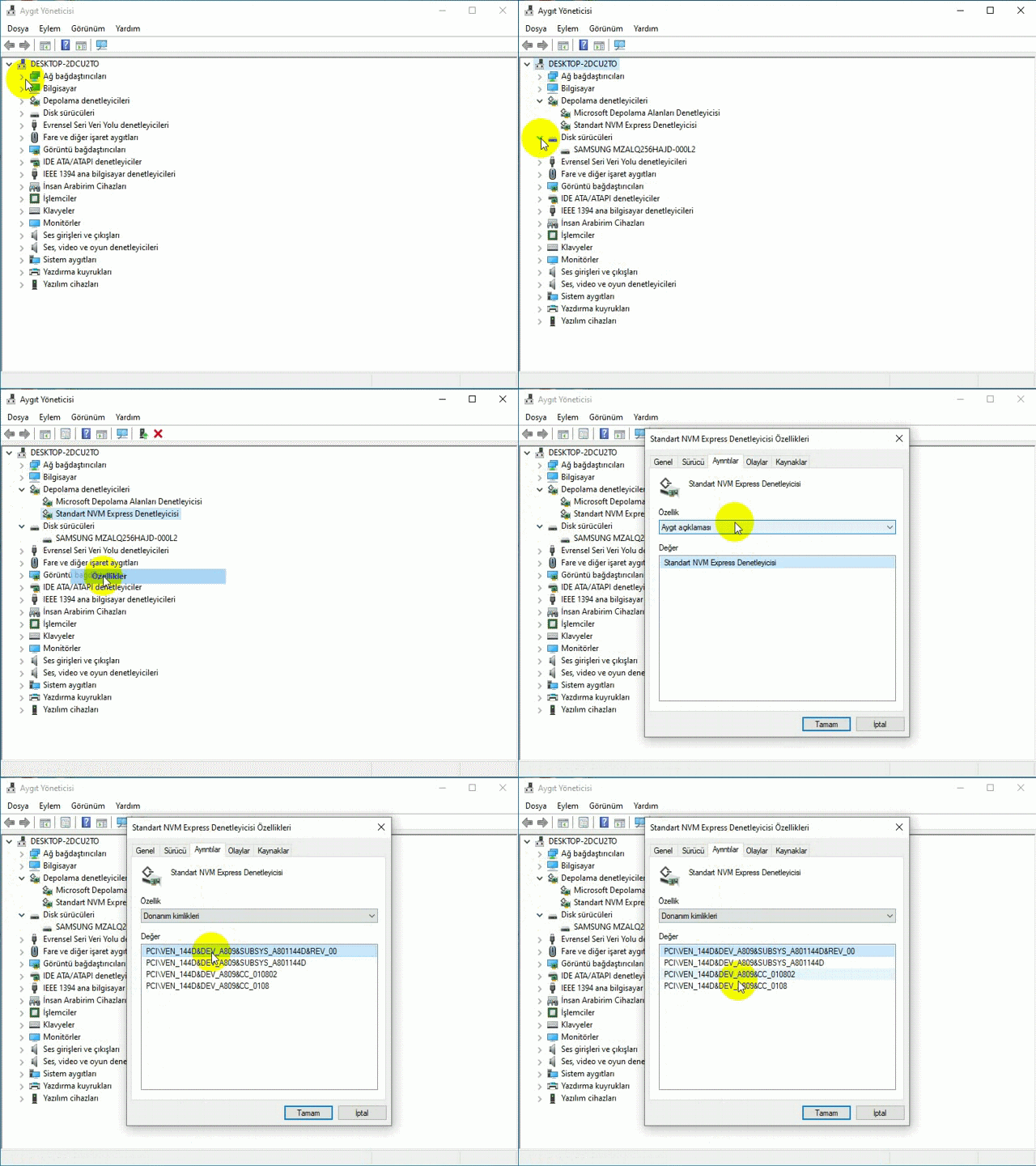
Bunun için kullandığınız Anakart modelini ve NVMe SSD Sürücü donanım kimliklerini sağlamanız gerekmektedir.
Örneğin: PCI/VEN_144D&DEV_A809 bunun gibi bir şey olmalı.
___________________________________________
Bu BIOS Dosyasını Güncellediğinizde, NVMe SSD Sürücüsü BIOS Ekranında Görünecek ve Tanıyacaktır.
BIOS Ekranında BOOTABLE/ÖNYÜKLEME Özellik Olduğundan, Seçili NVMe M.2 SSD ye İşletim Sistemi Kurabilirsiniz.
Bios Güncellemesi Yaptıktan Sonra CMOS veya Anakart Pilini Çıkarmalısınız.
2-3 Dakika Sonra Pili Tekrar Takıp Anakartı Başlatıp-Start Verdiğinizde BIOS a Giriş Yapmalısınız.
Anakart BIOS Boot Menüsünde, Bağlı Olan NVMe M.2 SSD Kartınızın adı görünüyorsa, Boş bir NVMe M.2 SSD ye MBR Bölümlemeli WIN 10+WIN 11 Format Atmalısınız.
(NVMe M.2 SSD Sürücünüzü Daha önce YEDEK sürücü olarak kullandıysanız, İçerisindeki tüm bilgi ve dosyalarınızın yedeğini almayı unutmayın.Çünkü Format sırasında Tümü Silinecektir.)
Boş bir USB ye WIN 10/11 ISO Dosyasını Rufus Programı aracılığı ile MBR ve Fat32 Formatında Yükleme Yapmalısınız.
1-BIOS a giriş yapın ve Boot Menüsünde ilk sıraya veya en üste USB Flash Bellek Sürücüyü alın.F10 ile Bios Ayarlarını Kaydet.
2-NVMe SSD M.2 BIOS MOD Güncelleme Yaptıktan sonra Siyah Ekranda "-" Çizgi işareti yanıp sönüyorsa ve hiçbir işlem yapmıyorsa, NVMe M.2 SSD Sürücünüze Henüz İşletim sistemi Yüklü Olmadığından olabilir.Bunun için Önce "1-" Numaralı Seçeneği Yerine getirmelisiniz.
3-NVMe SSD M.2 BIOS MOD Güncelleme Yaptıktan sonra Siyah Ekranda "-" Çizgi işareti yanıp sönüyorsa, Bunun anlamı BIOS MOD'lamanın BAŞARILI Olduğu anlamına gelir.
UYARI!!!!
1-Bu bios dosyası sadece 1 seferlik indirme ve Dosya erişim iznine sahiptir.
3-Kullanıcıdan Kaynaklı Yanlış yada anakart modeline uymayan hatalı bios dosyası talep edildiğinde ikinci bir dosya hazırlayabilir, ancak bunun için ek ücret talep edilecektir.
4-Bios Dosyasını Yüklemeden Kaynaklı Oluşabilecek Hiçbir sorunu kabul etmiyorum.Tüm Sorumluluk Dosyayı yükleyen Kullanıcıya Aittir.
5-Yukarıda yazdığım maddeler, bazı fırsatçı ve kötü niyetli kişilerin dosya arşivleme yapmasının önüne geçmek içindir.
6-Bu maddeler ışığında dosya için talepte bulunan ve izin verilen kullanıcı, dosya indirildiği anda yukarıdaki koşulları kabul etmiş sayılır.
ASUS M4A88TD-M EVO-USB3 NVMe M.2 SSD BOOTABLE BIOS MODDOWNLOAD-İNDİR:
Yaptığım Çalışmalara Destek vermek ve BIOS Dosyasını indirmek için "NVMe SSD BIOS MOD izin" Seçilmelidir. Bu işlem Gerçekleşmediğinde, BIOS Dosya Erişim İzni Verilmeyecektir.
3-Kullanıcıdan Kaynaklı Yanlış yada anakart modeline uymayan hatalı bios dosyası talep edildiğinde ikinci bir dosya hazırlayabilir, ancak bunun için ek ücret talep edilecektir.
4-Bios Dosyasını Yüklemeden Kaynaklı Oluşabilecek Hiçbir sorunu kabul etmiyorum.Tüm Sorumluluk Dosyayı yükleyen Kullanıcıya Aittir.
5-Yukarıda yazdığım maddeler, bazı fırsatçı ve kötü niyetli kişilerin dosya arşivleme yapmasının önüne geçmek içindir.
6-Bu maddeler ışığında dosya için talepte bulunan ve izin verilen kullanıcı, dosya indirildiği anda yukarıdaki koşulları kabul etmiş sayılır.
MSI H81M-P33 NVMe M.2 SSD BOOTABLE BIOS MOD DOWNLOAD-İNDİR:
Yaptığım Çalışmalara Destek vermek ve BIOS Dosyasını indirmek için "NVMe SSD BIOS MOD izin" Seçilmelidir. Bu işlem Gerçekleşmediğinde, BIOS Dosya Erişim İzni Verilmeyecektir.
GIGABYTE GA-EP45-UD3R (rev. 1.1) NVMe M.2 SSD BOOTABLE BIOS MOD
En Yeni ve Güncel BIOS Dosyası Kullanılmıştır.
NVMe M.2 SSD BIOS MOD Dosya Denenmemiştir.
Bios Dosyasına NVMe M.2 SSD Modüller Eklenmiştir.
1 Adet NVMe SSD Modül Eklenmiştir.
2646_5025.BIN
Burada yayınlanan BIOS MOD Dosyaları Evrensel Modülü içermemektedir.
Çünkü her Legacy BIOS anakartın tek tek NVMe_Modül eklenmesi gerekiyor.
Bunun için kullandığınız Anakart modelini ve NVMe SSD Sürücü donanım kimliklerini sağlamanız gerekmektedir.
Örneğin: PCI/VEN_144D&DEV_A809 bunun gibi bir şey olmalı.
___________________________________________
Bu BIOS Dosyasını Güncellediğinizde, NVMe SSD Sürücüsü BIOS Ekranında Görünecek ve Tanıyacaktır.
BIOS Ekranında BOOTABLE/ÖNYÜKLEME Özellik Olduğundan, Seçili NVMe M.2 SSD ye İşletim Sistemi Kurabilirsiniz.
Bios Güncellemesi Yaptıktan Sonra CMOS veya Anakart Pilini Çıkarmalısınız.
2-3 Dakika Sonra Pili Tekrar Takıp Anakartı Başlatıp-Start Verdiğinizde BIOS a Giriş Yapmalısınız.
Anakart BIOS Boot Menüsünde, Bağlı Olan NVMe M.2 SSD Kartınızın adı görünüyorsa, Boş bir NVMe M.2 SSD ye MBR Bölümlemeli WIN 10+WIN 11 Format Atmalısınız.
(NVMe M.2 SSD Sürücünüzü Daha önce YEDEK sürücü olarak kullandıysanız, İçerisindeki tüm bilgi ve dosyalarınızın yedeğini almayı unutmayın.Çünkü Format sırasında Tümü Silinecektir.)
Boş bir USB ye WIN 10/11 ISO Dosyasını Rufus Programı aracılığı ile MBR ve Fat32 Formatında Yükleme Yapmalısınız.
1-BIOS a giriş yapın ve Boot Menüsünde ilk sıraya veya en üste USB Flash Bellek Sürücüyü alın.F10 ile Bios Ayarlarını Kaydet.
2-NVMe SSD M.2 BIOS MOD Güncelleme Yaptıktan sonra Siyah Ekranda "-" Çizgi işareti yanıp sönüyorsa ve hiçbir işlem yapmıyorsa, NVMe M.2 SSD Sürücünüze Henüz İşletim sistemi Yüklü Olmadığından olabilir.Bunun için Önce "1-" Numaralı Seçeneği Yerine getirmelisiniz.
3-NVMe SSD M.2 BIOS MOD Güncelleme Yaptıktan sonra Siyah Ekranda "-" Çizgi işareti yanıp sönüyorsa, Bunun anlamı BIOS MOD'lamanın BAŞARILI Olduğu anlamına gelir.
ENG:
1- Log in to BIOS and move the USB Flash Memory Drive to the first place or top in the Boot Menu. Save Bios Settings with F10.
2- If the "-" line symbol is blinking on the Black Screen after updating the NVMe SSD M.2 BIOS MOD and it does nothing, it may be because the operating system is not yet installed on your NVMe M.2 SSD Drive. To do this, first perform the steps in Option "1-" You should bring it.
3- If the "-" line symbol flashes on the Black Screen after Updating the NVMe SSD M.2 BIOS MOD, it means BIOS MODING HAS BEEN SUCCESSFUL.
Gerekli bilgiler internet Ortamında Geniş şekilde vardır.
Bu BIOS dosyası DENEME ve GELİŞTİRME Amaçlıdır..
Kullanıcı Bu BIOS Dosyasını Anakartına Yükleme Sorumluluğunu KABUL EDER..
Bu BIOS Dosyasını Anakarta Yüklemeden Kaynaklı Sorunlardan
HİÇBİR ŞEKİLDE ismailTPC_Hastanesi Sorumluluk KABUL ETMEZ..
Bu BIOS Dosyasını Anakarta Yüklemeye Çalıştığınızda Anakart Arızalanabilir, Bozulabilir ve Bir Daha Hiç Görüntü Vermeyebilir.
Elinizde CH341A Mini EEprom Tarzı Flash Programlayıcı varsa Anakartınızı Eski Haline Getirmeniz Kolay Olacaktır.
Yukardaki Yazılan Metni KABUL Ediyorsanız Bu BIOS Dosyasını İndirip Kullanabilirsiniz.
Dikkat:Bios Güncelleme Sonrası sonuç bilgileri ve Ekran Resimleri Eklemeyi ya da linkleri vermeyi unutmayınız.
_________________________________________
UYARI!!!!
1-Bu bios dosyası sadece 1 seferlik indirme ve Dosya erişim iznine sahiptir.
3-Kullanıcıdan Kaynaklı Yanlış yada anakart modeline uymayan hatalı bios dosyası talep edildiğinde ikinci bir dosya hazırlayabilir, ancak bunun için ek ücret talep edilecektir.
4-Bios Dosyasını Yüklemeden Kaynaklı Oluşabilecek Hiçbir sorunu kabul etmiyorum.Tüm Sorumluluk Dosyayı yükleyen Kullanıcıya Aittir.
5-Yukarıda yazdığım maddeler, bazı fırsatçı ve kötü niyetli kişilerin dosya arşivleme yapmasının önüne geçmek içindir.
6-Bu maddeler ışığında dosya için talepte bulunan ve izin verilen kullanıcı, dosya indirildiği anda yukarıdaki koşulları kabul etmiş sayılır.
Yaptığım Çalışmalara Destek vermek ve BIOS Dosyasını indirmek için "NVMe SSD BIOS MOD izin" Seçilmelidir. Bu işlem Gerçekleşmediğinde, BIOS Dosya Erişim İzni Verilmeyecektir.



%20NVMe%20M.2%20SSD%20BIOS%20MOD.jpg)


